|
Inhalt: |
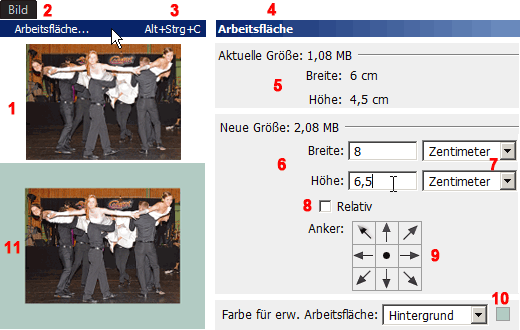 Arbeitsfläche zentriert vergrößern
Die Vergrößerung der Arbeitsfläche in Photoshop erfolgt standardmäßig vom Zentrum aus. Nach Eingabe der neuen, größeren Breite und Höhe der Arbeitsfläche wird der neue Randbereich rund um das bestehende Bild mit der Hintergrundfarbe ausgefüllt. Gibt es keine Hintergrundebene, wirde der neue Randbereich transparent. Für die erweiterte Arbeitsfläche gibt es noch weitere Farbauswahlmöglichkeiten (Vordergrundfarbe, Weiss, Schwarz, Grau oder eine Farbe mit dem Farbwähler).
[2] Um die Arbeitsfläche zu verändern kann der Menüpunkt "Bild" -> "Arbeitsfläche..." angeklickt oder die [3] Tastenkombination "Alt+Strg+C" gedrückt werden.
[4] Das Fenster "Arbeitsfläche" wird geöffnet.
[5] Im oberen Teil wird die bisherige Größe der Arbeitsfläche (zB Breite: 6cm, Höhe 4,5cm) angezeigt.
[6] Unter "Neue Größe" ist die neue Breite (zB 8cm) und die neue Höhe (zB 6,5cm) einzugeben.
[7] Anstatt "Zentimeter" können natürlich auch andere Einheiten gewählt werden (zB Millimeter oder Pixel).
[8] Standardmäßig ist die Option "Relativ" nicht aktiviert, d.h. die neue Arbeitsfläche erhält die oben eingegebenen Abmessungen.
[9] Die Erweiterung der Arbeitsfläche erfolgt vom Punkt aus in Richtung Pfeile, d.h. standardmäßig vom Zentrum aus.
[10] Gibt es eine Hintergrundebene, gilt standardmäßig die aktuelle Hintergrundfarbe als Farbe für die erweiterten Flächen.
[11] Nach dem Bestätigen der Eingaben (OK) ist die Arbeitsfläche mit den eingestellten Abmessungen und Farben vergrößert. |

