|
Inhalt: |
 Bildschirmpräsentation einrichten
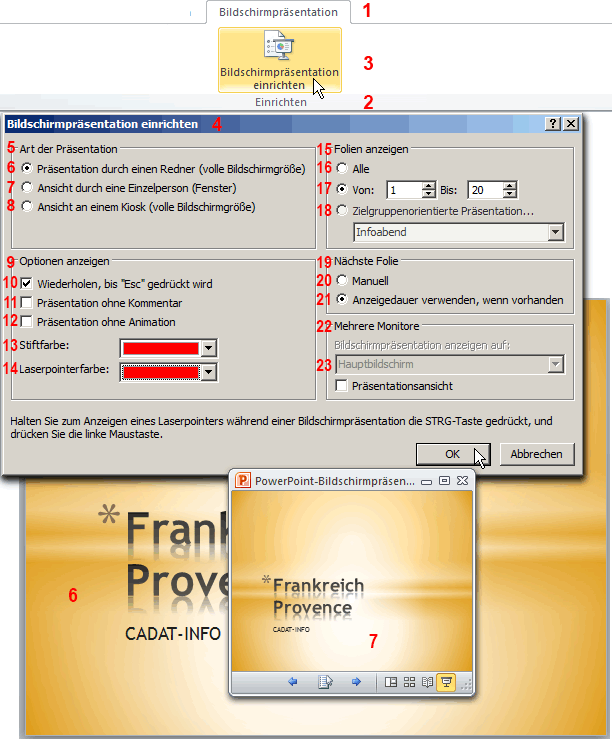
Die Art der Bildschirmpräsentation kann in der [1] Registerkarte "Bildschirmpräsentation" -> [2] Gruppe "Einrichten" -> [3] Menüpunkt "Bildschirmpräsentation einrichten" geregelt werden:
[4] Im Fenster "Bildschirmpräsentation einrichten" gibt es folgende Einstellungsmöglichkeiten:
[5] Bereich "Art der Präsentation":
[6] Präsentation durch einen Redner (volle Bildschirmgröße): Die Präsentation wird als Vollbild über die verfügbare Bildschrimgröße angezeigt (zB bei einem Vortrag). Die Folien werden emtsprechen voreingestellten Zeiten oder durch Mausklick nacheinander angezeigt.
[7] Ansicht durch eine Einzelperson (Fenster): Die Präsentation wird in einem Windows-Fenster angezeigt und kann daher größenmäßig verändert werden. Die Ansicht enthält Symbole u.a. für Folien vorwärts- und rückwärtsblättern, Menüaufruf, unterschiedliche Ansichtsarten (Normalansicht, Foliensortierung) usw.
[8] Ansicht an einem Kiosk (volle Bildschirmgröße): Die Präsentation läuft in der Regel automatisch ab und wird so lange ständig wiederholt, bis die ESC-Taste gedrückt wird.
[9] Bereich "Art der Präsentation":
[10] Wiederholen, bis "Esc" gedrückt wird: Die Präsentation läuft so lange, bis jemand die "Esc-Taste" drückt. Bei "Ansicht an einem Kiosk" ist diese Option automatisch aktiviert.
[11] "Präsentation ohne Kommentar": Eine selbstablaufende Präsentation kann mit einem gespeicherten Kommentar hinterlegt und synchronisiert sein. Soll dieser Kommentar nicht mitlaufen, kann diese Option deaktiviert werden.
[12] "Präsentation ohne Animation": Eventuell vorhandene Animationen können hier deaktiviert werden.
[13] Stiftfarbe: Bei Präsentationen mit Freihandmarkierungen kann hier die Stiftfarbe geändert werden
[14] Laserpointerfarbe: Wurde der Laserpointer aktiviert, kann hier die Farbe des Laserlichtes geändert werden.
[15] Bereich "Folien anzeigen":
[16] "Alle": Alles Folien werden angezeigt.
[17] "Von:"... "Bis:".... Die Folien mit den Foliennummern innerhalb eines bestimmten Abschnittes werden angezeigt (zB von Folie 1 bis Folie 20).
[18] "Zielgruppenorientierte Präsentation..." Wurden "Benutzerdefinierte Bildschirmpräsentationen" erstellt, kann hier eine benannte Präsentation ausgewählt werden (zB "Infoabend")
[19] Bereich "Nächste Folie:
[20] "Manuell": Die nächste Folie wird bei "Mausklick" angezeigt.
[21] "Anzeigedauer verwenden, wenn vorhanden": Wenn eine Anzeigedauer für die angezeigten Folien gespeichert ist, wird die nächste Folie nach Ablauf der Zeit automatisch angezeigt.
[22] Bereich "Mehrere Monitore":
[23] "Bildschirmpräsentation anzeigen auf." Wenn zwei Bildschirme bzw. Displays angeschlossen sind, kann ausgewählt werden, auf welchem die Präsentationsansicht (zB auf Präsentationsfläche mit Beamer) und auf welchem die Ansicht für den Vortragenden (zB mit Notizen auf Notebook-Display) angezeigt werden soll.
Anmerkung Siehe auch -> "Bildschirmpräsentation starten" |

